При подаче заявления на получение электронной визы вы должны предоставить цифровые копии фотографии и паспорта. Иногда эти фотографии не совсем корректны: они могут быть зернистыми, плохого качества или просто некачественными. Но не волнуйтесь. Новые фотографии можно легко загрузить.
Чтобы обновить документы, достаточно выполнить несколько простых действий и воспользоваться трюком с приборной панелью. Давайте пройдемся по шагам.
Надпись: Пошаговые инструкции по повторной загрузке документов в заявку.
Если вы не хотите просматривать все тексты, не волнуйтесь!
Мы подготовили для вас это исчерпывающее видеоруководство, в котором шаг за шагом рассказывается о том, как заново загрузить документы в приложение.
Пошаговое руководство по загрузке фотографии и паспорта
Независимо от того, загружаете ли вы эти документы впервые или обновляете их, вот что вам нужно сделать:
Шаг 1: Войдите в свою учетную запись
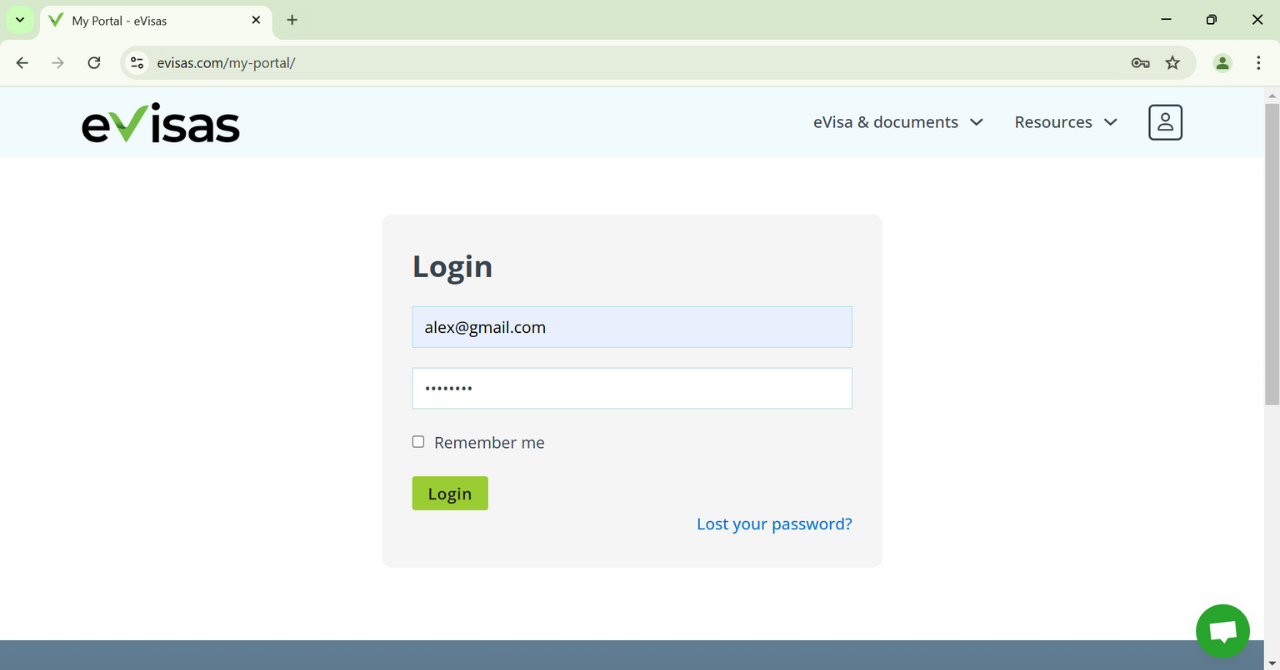
Вход в свою учетную запись - первый шаг в этой процедуре. Воспользуйтесь паролем и электронной почтой, привязанной к вашей заявке. Этот шаг очень важен, поскольку он гарантирует, что вы сможете получить доступ к своей учетной записи и внести изменения в заявку.
Шаг 2: Перейдите на панель управления вашей учетной записью
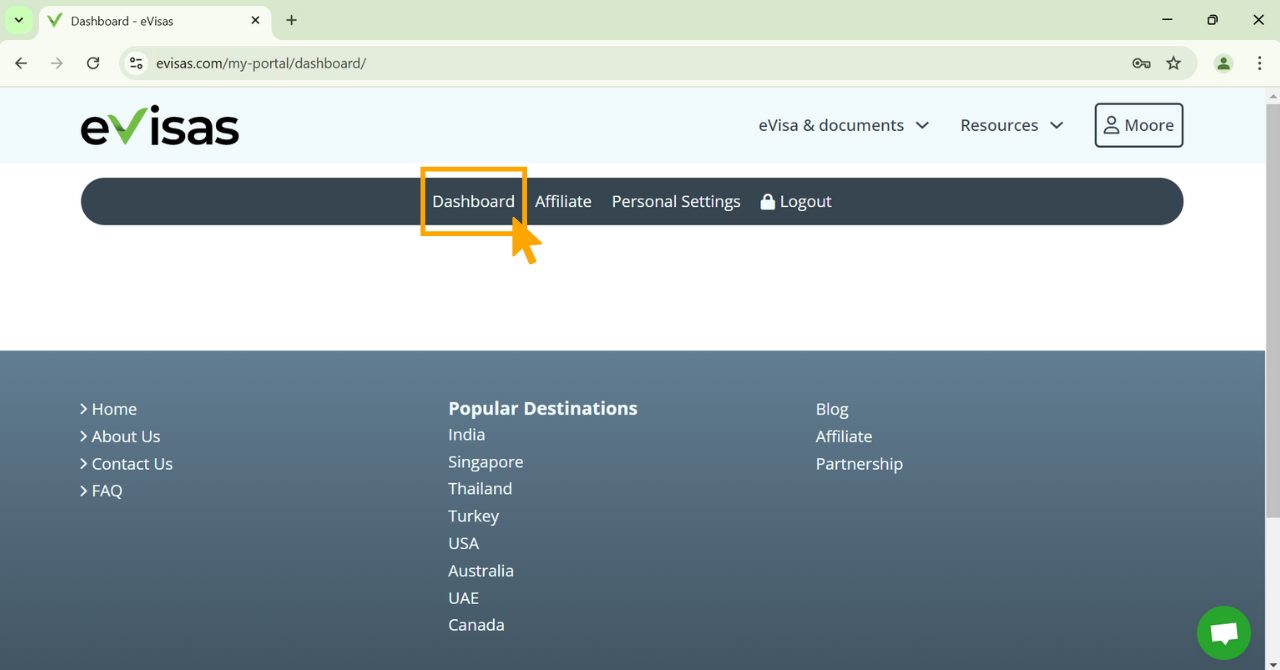
После входа в систему перейдите на страницу вашей учетной записи. Вы можете найти всю информацию о своем заявлении в одном месте, выбрав опцию "Приборная панель".
Шаг 3: Получите доступ к своему приложению
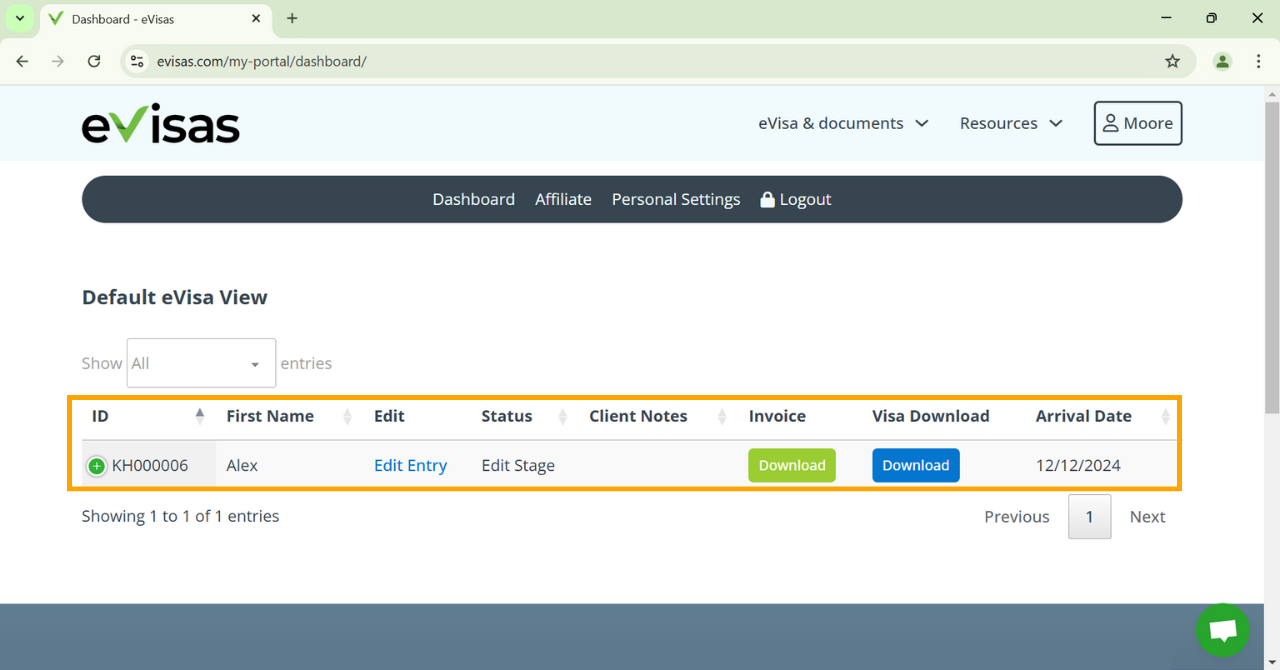
Ваша заявка должна появиться под вашим именем на панели управления. Чтобы внести изменения в заявку, найдите рядом с ней кнопку "Редактировать запись".
Шаг 4: Выберите "Редактировать запись".
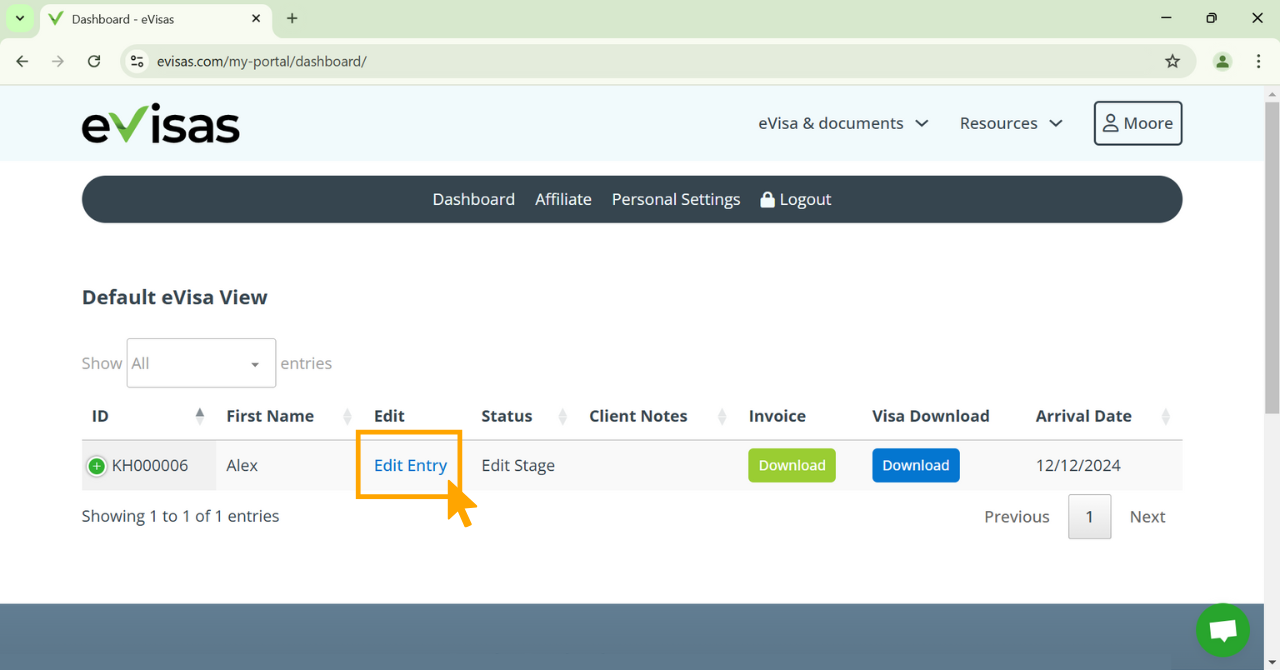
Вы можете обновить или изменить информацию, нажав на "Редактировать запись", что позволит вам загрузить новый паспортный документ или фотографию.
Шаг 5: Откройте разделы загрузки
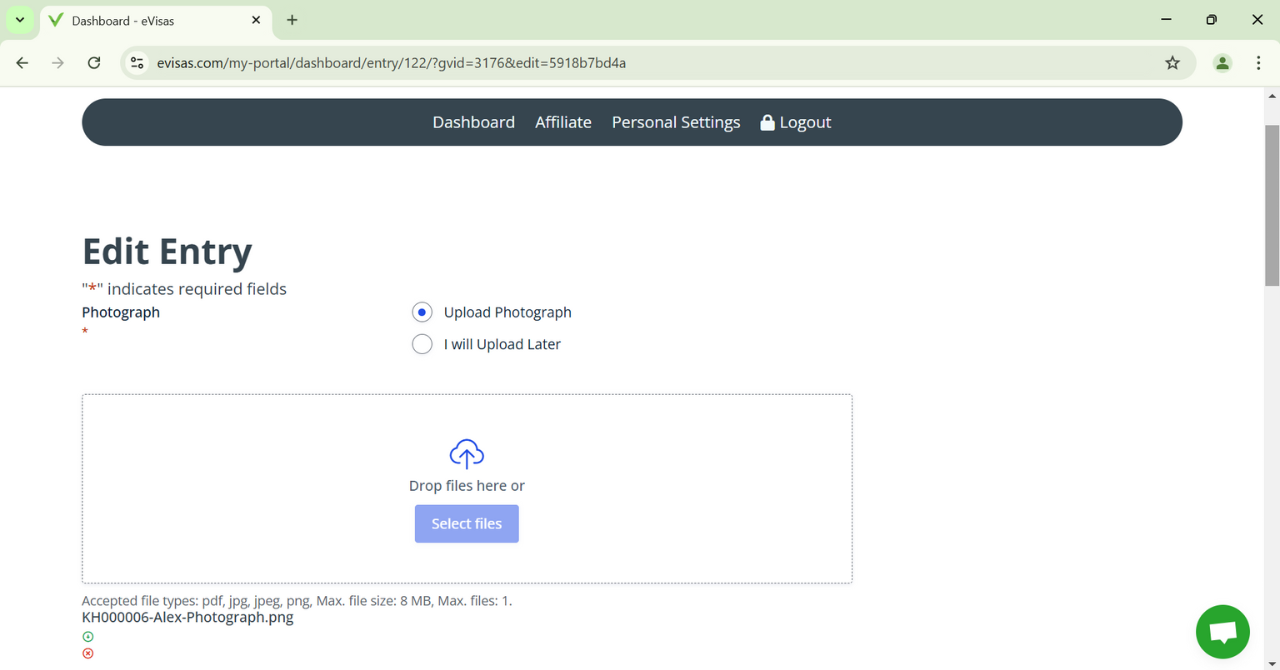
Теперь видна часть загрузки, где отображается ваша последняя фотография или паспорт. Здесь вы можете избавиться от старых фотографий.
Шаг 6: Избавьтесь от текущего изображения
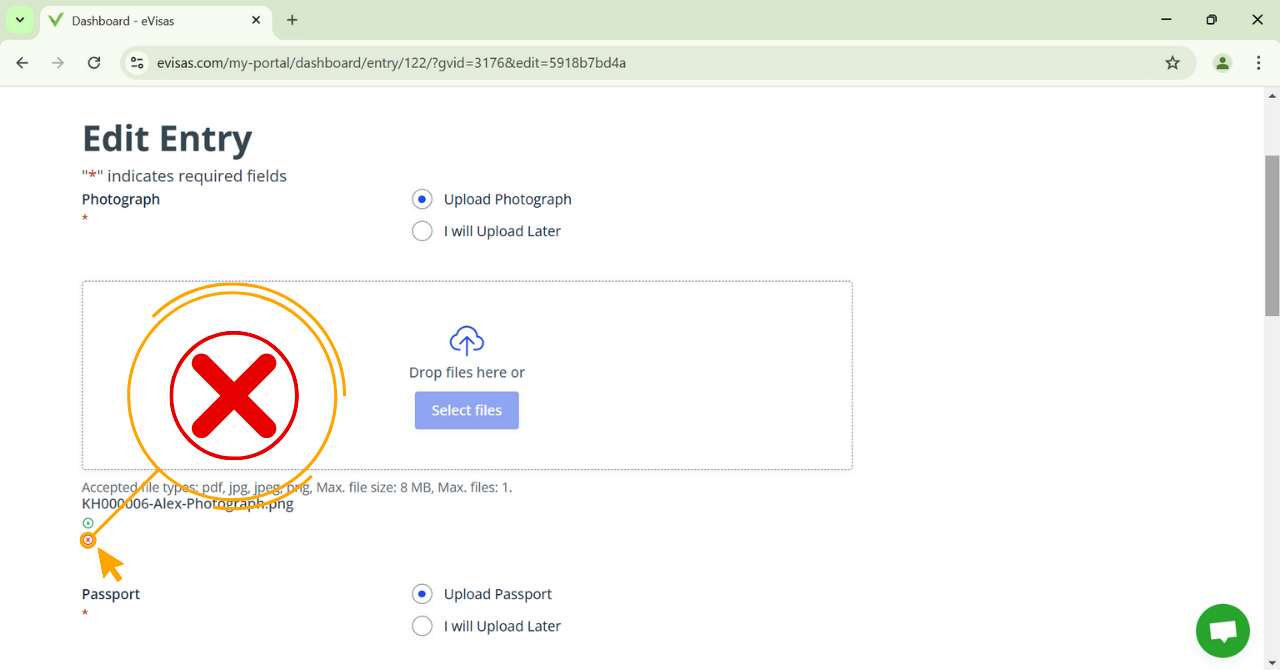
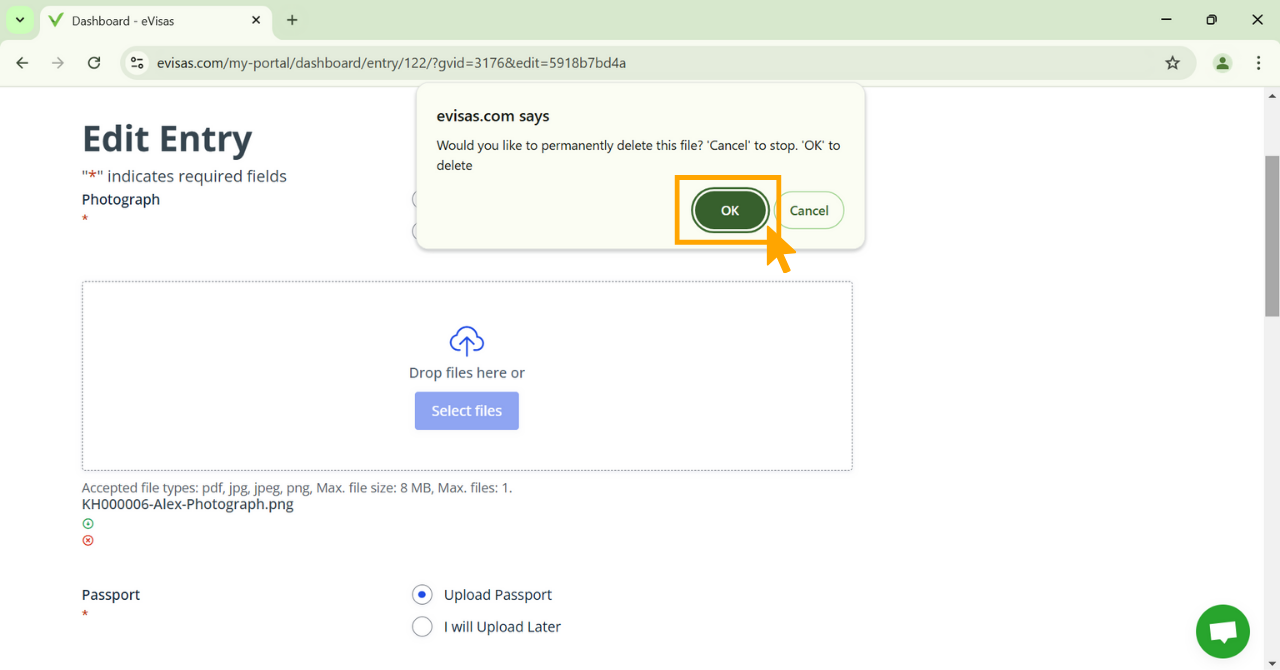
Нажмите кнопку "Удалить", которая обычно обозначается символом "❌". После этого браузер попросит вас подтвердить это действие. Чтобы удалить текущую фотографию или изображение паспорта, нажмите "ОК". Это очень важно, так как гарантирует, что предыдущее изображение будет удалено из вашей программы.
Шаг 7: Загрузите новую фотографию или паспорт
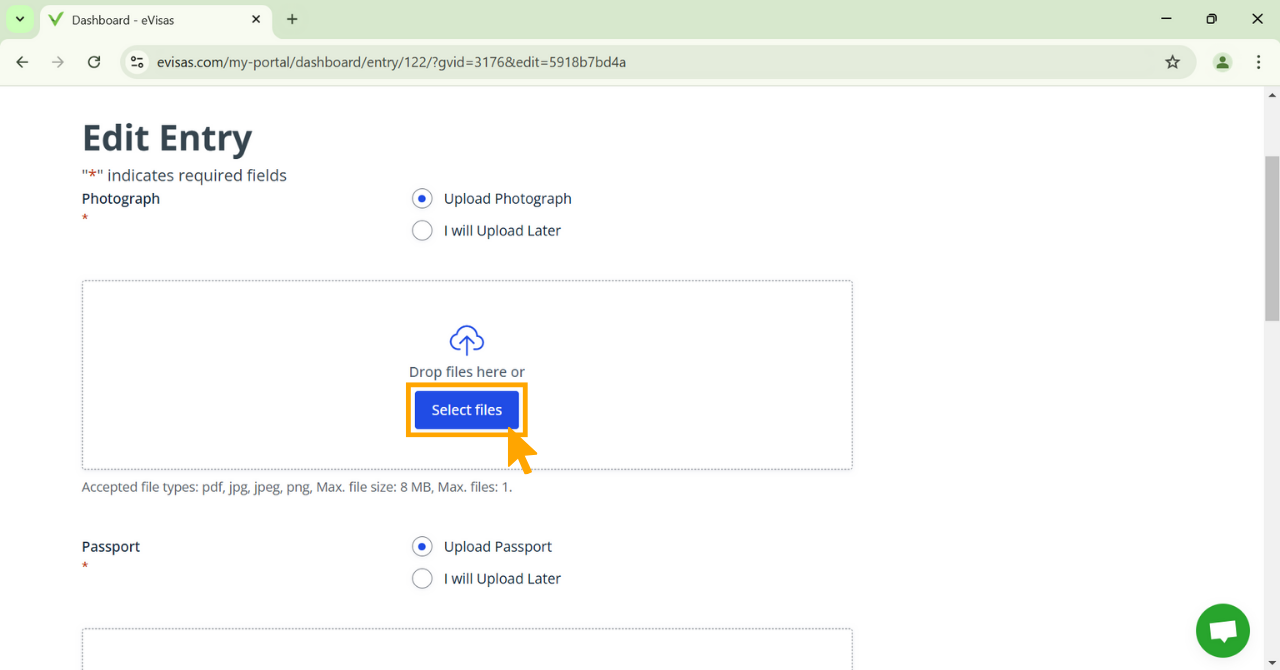
Теперь можно добавить новое изображение после удаления старого. Чтобы найти обновленное изображение, нажмите кнопку "Выбрать файлы" и выполните поиск на компьютере. Выберите высококачественное изображение, удовлетворяющее требованиям приложения.
Шаг 8: Повторите для паспорта, если необходимо
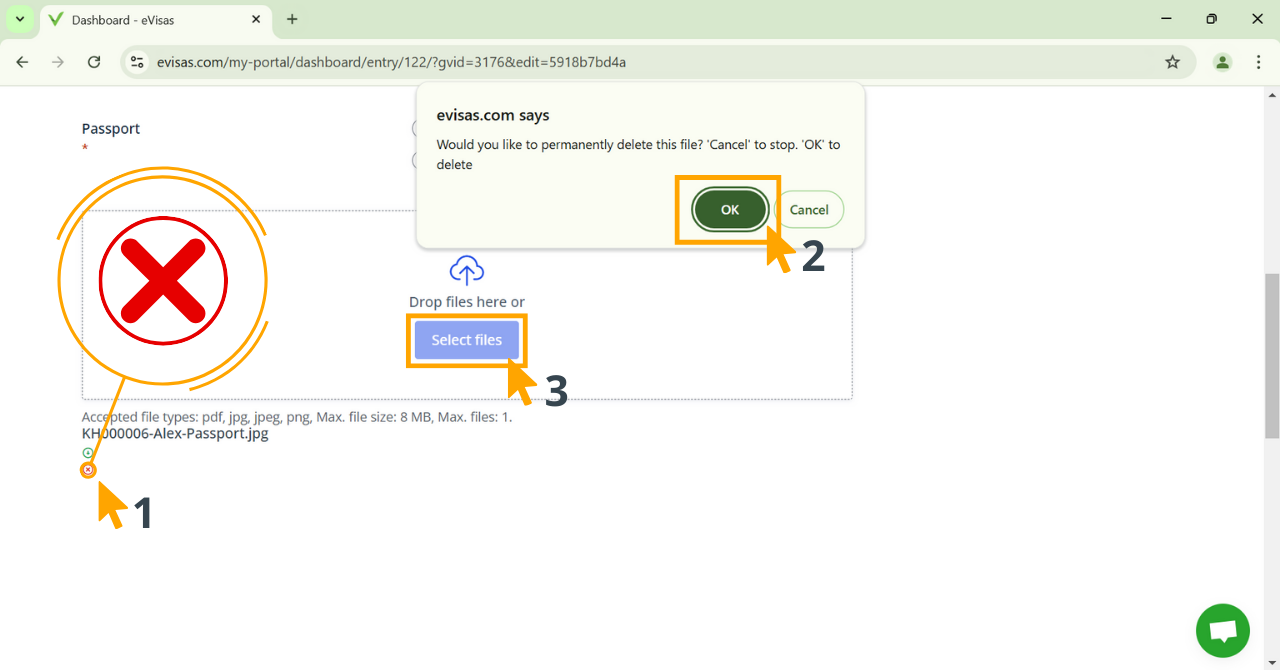
Используйте те же процедуры, если вам нужно обновить изображение в паспорте. Чтобы загрузить новую фотографию на паспорт, удалите старую, нажмите "ОК", а затем нажмите "Выбрать файлы".
Шаг 9: Сохраните и обновите заявку
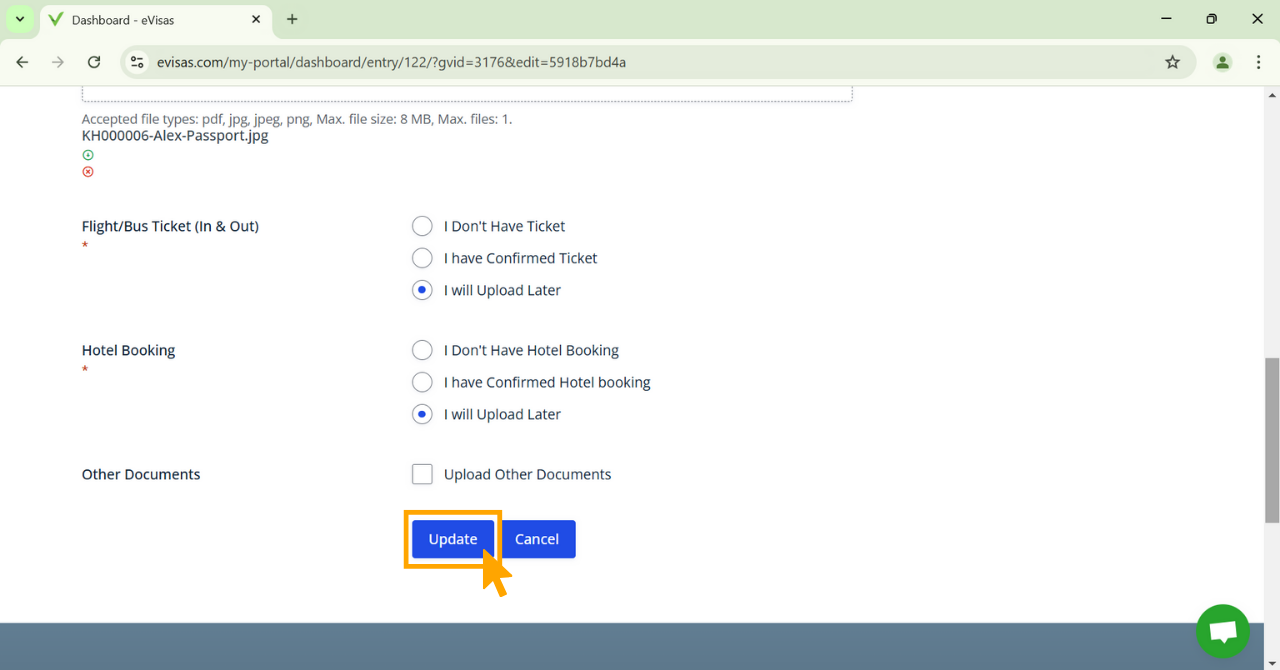
После загрузки новых документов нажмите "Обновить", чтобы сохранить все изменения. Таким образом, вы можете быть уверены, что ваша фотография на паспорт и обновленная фотография надежно сохранены в вашей заявке.
Это подробное руководство поможет вам легко обновить фотографию и паспорт в заявлении. Если у вас возникнут вопросы, пожалуйста, обращайтесь к нам.